MacBook ও iPad ওয়ালপেপার গাইড
রেটিনা স্কেলিং, ডার্ক-মোড পেয়ারিং এবং প্রতিটি Apple ডিসপ্লের সঠিক রেজোলিউশন।
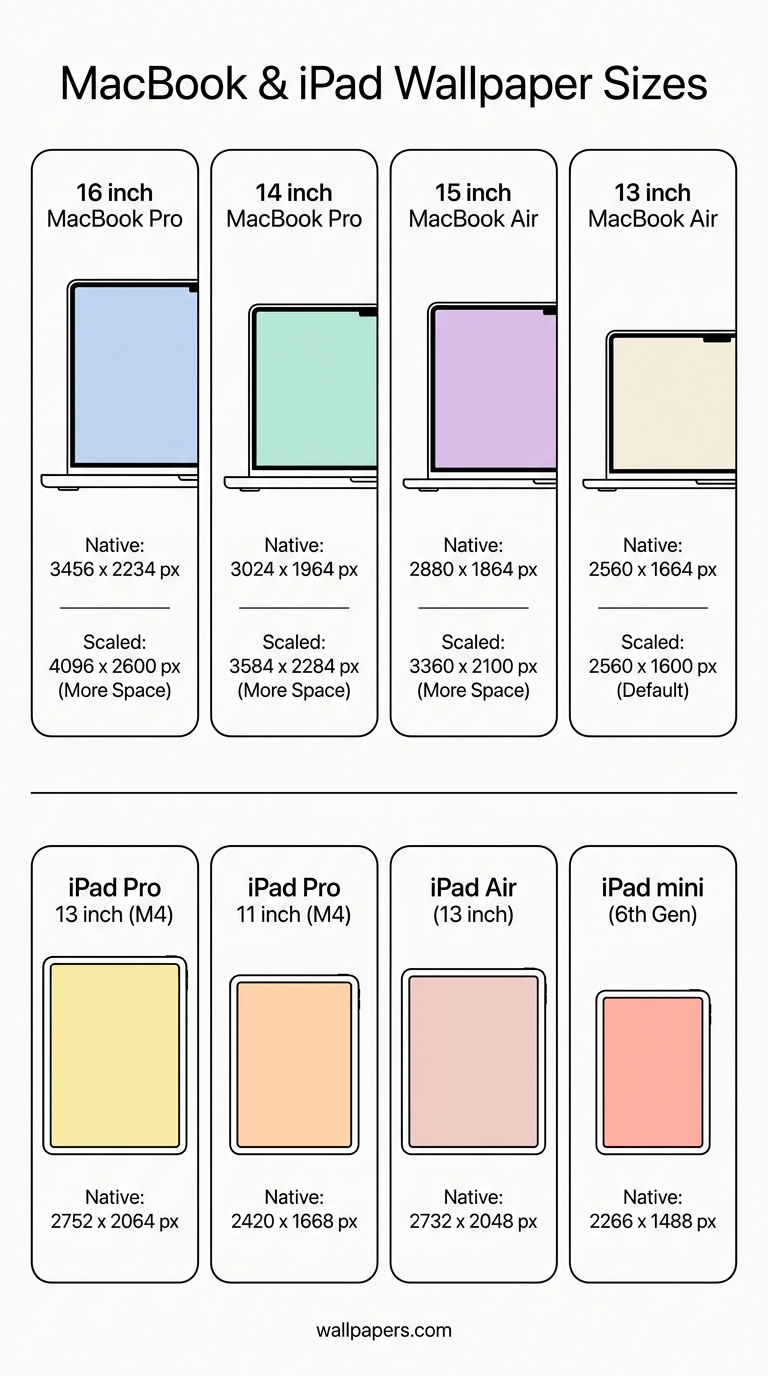
MacBooks এবং iPads কিছুটা ধোঁকাবাজ — স্ক্রিনের একটি রেজোলিউশন থাকলেও macOS এবং iPadOS "লজিক্যাল" সাইজে রেন্ডার করে, যা ওয়ালপেপার কতটা পরিষ্কার দেখায় তা প্রভাবিত করে। এখানে ব্যবহারিক রেফারেন্স দেওয়া হলো।
MacBook নেটিভ রেজোলিউশন
| মডেল | নেটিভ পিক্সেল | ডিফল্ট স্কেলড |
|---|---|---|
| MacBook Pro 16" (M3) | 3456 × 2234 | 1728 × 1117 |
| MacBook Pro 14" (M3) | 3024 × 1964 | 1512 × 982 |
| MacBook Air 15" | 2880 × 1864 | 1440 × 932 |
| MacBook Air 13" M3 | 2560 × 1664 | 1280 × 832 |
সবসময় নেটিভ রেজোলিউশনের ওয়ালপেপার ব্যবহার করুন — OS নিচের দিকে স্কেল করলে দারুণ দেখায় কিন্তু উপরের দিকে স্কেল করলে ঝাপসা লাগে। নেটিভ-রেজ রেডি ইমেজের জন্য আমাদের MacBook ওয়ালপেপার ব্রাউজ করুন।
iPad নেটিভ রেজোলিউশন
| iPad | নেটিভ পিক্সেল | অ্যাসপেক্ট |
|---|---|---|
| iPad Pro 13" (M4) | 2752 × 2064 | 4:3 |
| iPad Pro 11" (M4) | 2420 × 1668 | 4:3 |
| iPad Air 13" | 2732 × 2048 | 4:3 |
| iPad Air 11" | 2360 × 1640 | 4:3 |
| iPad mini | 2266 × 1488 | 4:3 |
iPad সবসময় ঘোরে, তাই ওয়ালপেপার পোর্ট্রেট এবং ল্যান্ডস্কেপ উভয় অবস্থাতেই ভালো দেখাতে হবে — কেন্দ্রীভূত বিষয়বস্তুকে অগ্রাধিকার দিন।
ডার্ক-মোড পেয়ারিং
macOS এবং iPadOS লাইট/ডার্ক মোডের সাথে স্বয়ংক্রিয়ভাবে সিস্টেম রং পরিবর্তন করে। এমন ওয়ালপেপার বেছে নিন যার একটি "লাইট" এবং একটি "ডার্ক" ভার্সন আছে, অথবা একটি কম-স্যাচুরেশন নিউট্রাল ব্যবহার করুন যা উভয়ের জন্যই কাজ করে। ডার্ক মোডে একটি ওয়ালপেপার কেমন দেখায় তা প্রিভিউ করতে গ্রেস্কেল কনভার্টার ব্যবহার করে দেখুন।
এক্সটার্নাল মনিটর
MacBook-কে 4K মনিটরের সাথে সংযুক্ত করছেন? প্রতিটি ডিসপ্লের জন্য আলাদা ওয়ালপেপার ব্যবহার করুন। বিল্ট-ইন ডিসপ্লেতে হাই-DPI ভার্সন দিন; এক্সটার্নালটি কম রেজের হতে পারে। একটি চওড়া ইমেজ উভয় ডিসপ্লেতে বিস্তৃত করতে ডুয়াল-মনিটর স্প্লিটার ব্যবহার করুন।
iPad উইজেট জোন
iPadOS লক স্ক্রিন উইজেট ডিফল্টভাবে স্ক্রিনের বাম তৃতীয়াংশ জুড়ে থাকে। আপনার বিষয়বস্তু সেই জোনে রাখা এড়িয়ে চলুন। ফোকাল পয়েন্টটি কেন্দ্রের ডানদিকে আছে তা নিশ্চিত করতে আমাদের ক্রপার ব্যবহার করে ক্রপ করুন।
আমাদের ফ্রি টুলস ব্যবহার করে দেখুন
এই গাইডগুলোর বেশিরভাগই একটি হ্যান্ডস-অন টুলের সাথে যুক্ত যা আপনি এখনই ব্যবহার করতে পারেন — প্রথমবার চালানোর জন্য কোনো সাইন-আপ প্রয়োজন নেই:
- ইমেজ রিসাইজার — পিক্সেল-পারফেক্ট ডাউনস্কেল + আপস্কেল।
- WebP-তে রূপান্তর — JPG-এর তুলনায় 30-50% ছোট ফাইল।
- ব্যাকগ্রাউন্ড রিমুভার — এক ক্লিকে কাটআউট, ট্রান্সপারেন্ট PNG।
- ফ্যাভিকন জেনারেটর — একটি সোর্স থেকে প্রতিটি ব্রাউজার সাইজ।
- সোশ্যাল-মিডিয়া রিসাইজার — প্রতিটি প্ল্যাটফর্মের সঠিক ডাইমেনশন।
- বাল্ক প্রসেসিং — একসাথে 200টি পর্যন্ত ইমেজে যেকোনো টুল প্রয়োগ করুন।
সম্পূর্ণ টুল ক্যাটালগ ব্রাউজ করুন।