ইমেজ ফাইল কনভার্শন ও কম্প্রেশন — সম্পূর্ণ গাইড (২০২৬)
আপনি আসলে যে সব ফরম্যাটের মুখোমুখি হবেন, সেগুলোর মধ্যে রূপান্তর এবং দৃশ্যমান মানের ক্ষতি ছাড়াই ফাইল ছোট করার উপায়।
আপনি যে প্রায় প্রতিটি ইমেজ সমস্যার মুখোমুখি হবেন, তা মূলত দুটি জিনিসের একটিতে নেমে আসে: ফাইলটি আপনার কাজের জন্য ভুল ফরম্যাটে আছে, অথবা ফরম্যাটটি সঠিক কিন্তু ফাইলটি খুব বড়। আপনার iPhone আপনাকে একটি HEIC দেয় যা একটি ওয়েব ফর্ম প্রত্যাখ্যান করে। একজন ডিজাইনার একটি 40 MB PNG পাঠান যা 400 KB JPG হওয়া উচিত ছিল। একটি সাইট আপনাকে একটি WebP পরিবেশন করে যা আপনার পুরনো এডিটর খুলতে পারে না।
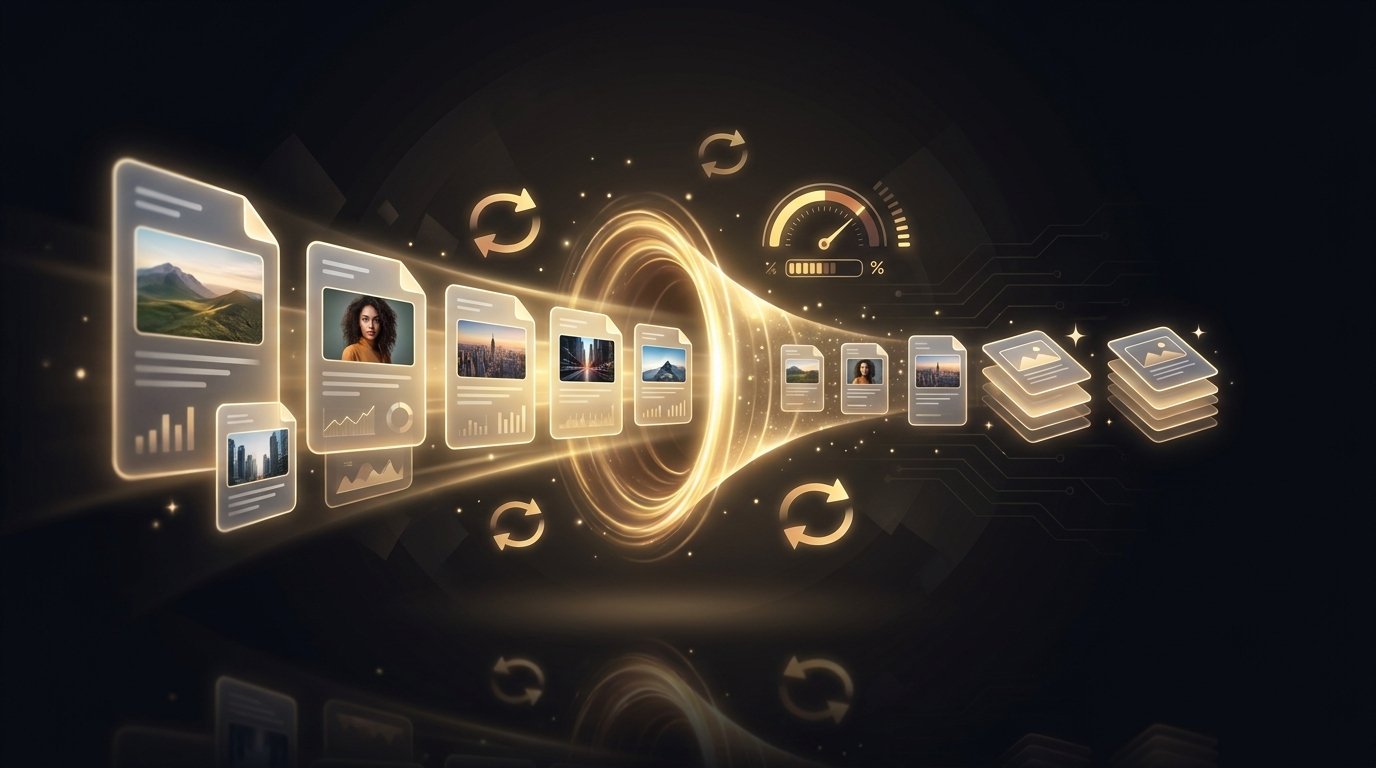
এই গাইড পুরো পাইপলাইন কভার করে — সাধারণ ফরম্যাটগুলো কীসের জন্য, সেগুলোর মধ্যে কীভাবে রূপান্তর করতে হয় (অস্বাভাবিক ফরম্যাটগুলো সহ: RAW, HEIC, ডকুমেন্ট), এবং ফলাফলটি কীভাবে কম্প্রেস করতে হয় যাতে এটি দ্রুত লোড হয় কিন্তু খারাপ না দেখায়।
প্রথমে, একটি ৬০-সেকেন্ডের ফরম্যাট রিফ্রেশার
JPG ফটোগ্রাফের জন্য — ছোট ফাইল, কোনো স্বচ্ছতা নেই। PNG গ্রাফিক্স, স্ক্রিনশট এবং স্বচ্ছতার প্রয়োজন এমন যেকোনো কিছুর জন্য — লসলেস কিন্তু ফটোতে ভারী। WebP এবং AVIF আধুনিক ওয়েব ফরম্যাট: একই ভিজ্যুয়াল কোয়ালিটিতে JPG থেকে ২৫-৫০% ছোট, এখন প্রতিটি বর্তমান ব্রাউজারে সমর্থিত। HEIC হলো যা iPhones ডিফল্টভাবে শুট করে — চমৎকার কম্প্রেশন, Apple-এর বাইরে দুর্বল সামঞ্জস্য। ফাইল-সাইজ বেঞ্চমার্ক সহ সম্পূর্ণ তুলনার জন্য, আমাদের ইমেজ ফরম্যাট চিট শিট দেখুন; দীর্ঘ তালিকার জন্য (TIFF, BMP, EPS, PSD এবং ৪০+ অন্যান্য) jpg.now সমর্থিত ফরম্যাটের সম্পূর্ণ তালিকা প্রতিটি ফরম্যাটের জন্য একটি কনভার্টার সহ রাখে।
পার্ট ১ — ফরম্যাটের মধ্যে রূপান্তর
ফোনের ফটো: HEIC → JPG
২০২৬ সালে সবচেয়ে সাধারণ রূপান্তর। iPhones ডিফল্টভাবে HEIC শুট করে, এবং অর্ধেক ওয়েব এখনও এটি গ্রহণ করে না। ফাইলটি আমাদের বিনামূল্যের HEIC থেকে JPG কনভার্টারে ড্রপ করুন এবং আপনি সেকেন্ডের মধ্যে একটি সর্বজনীনভাবে সামঞ্জস্যপূর্ণ JPG পাবেন — কোনো অ্যাপ ইনস্টল নেই, ফোনেই কাজ করে। (টিপ: আপনি iPhone ক্যামেরা সেটিংস → ক্যামেরা → ফরম্যাটে "সবচেয়ে সামঞ্জস্যপূর্ণ" সেট করতে পারেন সরাসরি JPG শুট করতে, ~২× বড় ফাইলের খরচে।)
ওয়েব ফরম্যাট: WebP এবং AVIF, উভয় দিক
একটি আধুনিক সাইট থেকে ডান-ক্লিক করে ছবি সংরক্ষণ করলে সাধারণত আপনি একটি WebP বা AVIF পান। যদি আপনার এডিটর বা আপলোড ফর্ম সেগুলো গ্রহণ না করে, তাহলে WebP থেকে JPG (অথবা AVIF থেকে JPG — একই ধারণা, নতুন ফরম্যাট) দিয়ে রূপান্তর করুন। অন্য দিকে যাওয়া একটি কম্প্রেশন জয়: আপনার JPG গুলোকে AVIF হিসেবে প্রকাশ করলে ফাইলের আকার প্রায় অর্ধেক হয়ে যায়, এবং jpg.now-এর একটি বিনামূল্যের JPG থেকে AVIF কনভার্টার রয়েছে ঠিক সেই কাজের জন্য। AVIF আসলে কী তা নিশ্চিত না হলে, তাদের AVIF ব্যাখ্যাকারী একটি ভালো পাঁচ মিনিটের পড়া।
PNG ↔ JPG
দুটি নিয়ম ৯৫% ক্ষেত্রে কভার করে। ফটোগ্রাফ PNG হিসেবে সংরক্ষিত? এটি রূপান্তর করুন — PNG থেকে JPG সাধারণত কোনো দৃশ্যমান পার্থক্য ছাড়াই এটি ৫-১০× ছোট করে। গ্রাফিক, লোগো, বা টেক্সট সহ স্ক্রিনশট JPG হিসেবে সংরক্ষিত? JPG থেকে PNG দিয়ে অন্য দিকে যান তীক্ষ্ণ প্রান্তের চারপাশে কম্প্রেশন আর্টিফ্যাক্ট বন্ধ করতে। মনে রাখবেন JPG-তে কোনো স্বচ্ছতা নেই — একটি স্বচ্ছ PNG কে JPG-তে রূপান্তর করলে ব্যাকগ্রাউন্ড সাদা হয়ে যায়।
ক্যামেরা RAW ফাইল
RAW ফরম্যাট (CR3, NEF, ARW, DNG এবং আরও ডজনখানেক) অপ্রক্রিয়াজাত সেন্সর ডেটা ধারণ করে — Lightroom-এ চমৎকার, শেয়ার করার জন্য অকেজো। আমরা RAW কনভার্টার হোস্ট করি না, কিন্তু jpg.now পুরো পরিবার কভার করে: তাদের RAW থেকে JPG কনভার্টার সাধারণ ক্ষেত্রে হ্যান্ডেল করে, প্রয়োজনে প্রতি ক্যামেরা ব্র্যান্ডের জন্য উৎসর্গীকৃত পৃষ্ঠা সহ। আপনি যদি RAW শুট করেন এবং আপনার ফটোগুলো আপনার লক স্ক্রিনে চান, তাহলে আমাদের DSLR-থেকে-ওয়ালপেপার ওয়ার্কফ্লো সম্পূর্ণ এডিট → কনভার্ট → রিসাইজ চেইন নিয়ে আলোচনা করে।
ডকুমেন্ট এবং PDF
ইমেজ এবং ডকুমেন্ট আপনার ধারণার চেয়ে বেশি ওভারল্যাপ করে। ফটো বা স্ক্যানকে একটি একক শেয়ারযোগ্য ফাইলে বান্ডেল করতে, আমাদের ইমেজ থেকে PDF কনভার্টার ব্যবহার করুন। বিপরীতের জন্য — একটি Word ফাইল, স্লাইড ডেক, বা স্প্রেডশিটকে একটি ইমেজে পরিণত করা যা আপনি যেকোনো জায়গায় পোস্ট করতে পারেন — jpg.now সরাসরি ডকুমেন্ট রূপান্তর করে: DOCX থেকে JPG এবং PPT, XLS এবং ২০+ অফিস ফরম্যাটের জন্য একই। মাল্টি-পেজ JPG-থেকে-PDF রূপান্তরের জন্য তাদের গাইড জটিল মাল্টি-পেজ কেসটি ভালোভাবে কভার করে।
পার্ট ২ — মান নষ্ট না করে কম্প্রেশন
লসি বনাম লসলেস, এক প্যারাগ্রাফে
লসলেস কম্প্রেশন (PNG, WebP-লসলেস) একই পিক্সেলগুলোকে কম বাইটে পুনরায় প্যাকেজ করে — কিছুই কখনো হারানো হয় না, কিন্তু সঞ্চয় মাঝারি। লসি কম্প্রেশন (JPG, WebP, AVIF) আপনার চোখ খুব কমই নিবন্ধন করে এমন বিস্তারিত ফেলে দেয় — সঞ্চয় নাটকীয়, এবং গুণমান একটি ডায়াল যা আপনি নিয়ন্ত্রণ করেন। পুরো খেলাটি হলো সবচেয়ে কম সেটিং খুঁজে বের করা যা এখনও নিখুঁত দেখায় যে আকারে লোকেরা আসলে ছবিটি দেখে।
JPG: কোয়ালিটি ডায়াল
JPG কোয়ালিটি ১-১০০ পর্যন্ত চলে, কিন্তু স্কেলটি রৈখিক নয়: ১০০→৮৫ প্রায় কোনো দৃশ্যমান পরিবর্তন ছাড়াই ফাইল অর্ধেক করে, যখন ৮৫→৬০ কম সঞ্চয় করে এবং সূক্ষ্ম টেক্সচার ঝাপসা করতে শুরু করে। ফটোর জন্য, ৮০-৮৫ হলো সেরা পয়েন্ট; শুধুমাত্র প্রিন্ট মাস্টারের জন্য ৯০+ এ যান। আপনার ফাইলগুলো আমাদের JPG কম্প্রেসরের মাধ্যমে চালান এবং তুলনা করুন — আমাদের সম্পূর্ণ কম্প্রেশন গাইডে প্রতি-ব্যবহার-ক্ষেত্রের সেটিংস রয়েছে, এবং jpg.now-এর কোয়ালিটি-স্কেল ওয়াকথ্রু ডায়ালের প্রতিটি ধাপের পাশাপাশি ক্রপ দেখায়।
PNG: কম রঙ, ছোট ফাইল
PNG কম্প্রেশন লসলেস, তাই বড় জয় আসে ফাইলের ভিতরে কী আছে তা কমানো থেকে: ২৫৬ রঙে কোয়ান্টাইজ করা একটি UI স্ক্রিনশটকে কোনো দৃশ্যমান পরিবর্তন ছাড়াই ৭০% ছোট করতে পারে। আমাদের PNG কম্প্রেসর এটি স্বয়ংক্রিয়ভাবে করে এবং আপনাকে আগে/পরে দেখায় যাতে আপনি বিচার করতে পারেন।
সবচেয়ে বড় একক জয়: ফরম্যাট পরিবর্তন করুন
একটি নির্দিষ্ট বিন্দুর পরে, একটি JPG কে আরও চেপে ধরা কেবল এটিকে কুৎসিত করে তোলে। এটিকে একটি আধুনিক ফরম্যাটে রূপান্তর করা ভালো বাণিজ্য — WebP-তে কনভার্ট করুন এবং আপনি সাধারণত সমতুল্য-মানের JPG থেকে ৩০% ছোট হবেন (AVIF, উপরে, আরও এগিয়ে যায়)। প্রতিটি বর্তমান ব্রাউসার উভয়ই রেন্ডার করে।
ফাইলটি আসলে কত ছোট হওয়া উচিত?
থাম্বের নিয়ম: ওয়েব হিরো ইমেজ 300 KB-এর নিচে, কন্টেন্ট ইমেজ 150 KB-এর নিচে, থাম্বনেইল 30 KB-এর নিচে, একটি ফুল-রেজোলিউশন ফোন ওয়ালপেপার 500 KB–1 MB। আমাদের ফাইল-সাইজ রেফারেন্সে প্রতিটি ব্যবহারের ক্ষেত্রের জন্য লক্ষ্য রয়েছে, এবং jpg.now-এর ফাইল-সাইজ ক্যালকুলেটর যেকোনো কিছু রূপান্তর করার আগে মাত্রা, ফরম্যাট এবং কোয়ালিটি থেকে আউটপুট সাইজ ভবিষ্যদ্বাণী করে।
স্ক্রিন বনাম প্রিন্ট: DPI ফাঁদ
স্ক্রিন DPI নিয়ে চিন্তা করে না — একটি 1080×1920 ওয়ালপেপার মেটাডেটা যাই বলুক না কেন 1080×1920 পিক্সেল। প্রিন্ট করে: 300 DPI হলো স্ট্যান্ডার্ড, তাই একটি A4 প্রিন্টের জন্য প্রায় 2480×3508 পিক্সেল প্রয়োজন। প্রিন্টারে কিছু পাঠানোর আগে, jpg.now-এর DPI কনভার্টার দিয়ে এটি যাচাই করুন — এবং যদি উৎসটি খুব ছোট হয়, তাহলে আমাদের AI আপস্কেলার পিক্সেল প্রসারিত করার পরিবর্তে প্রকৃত রেজোলিউশন যোগ করতে পারে।
ব্যাচ কাজ: একবারে একটি ফাইল করবেন না
ছবির একটি ফোল্ডার মাইগ্রেট করছেন? আমাদের ব্যাচ অপ্টিমাইজার একটি পাসে পুরো সেট কম্প্রেস করে, এবং ব্যাচ রিসাইজ একই সময়ে মাত্রা স্বাভাবিক করে। স্তূপে অদ্ভুত ফরম্যাটের জন্য, jpg.now-এর সার্বজনীন ইমেজ কনভার্টার কার্যত যেকোনো কিছু ইনপুট হিসেবে নেয় — এমন ফরম্যাট সহ যা বেশিরভাগ টুল কখনো শোনেনি।
১০-সেকেন্ডের সিদ্ধান্ত নির্দেশিকা
- ওয়েবের জন্য ফটো → কোয়ালিটি ৮০-৮৫ এ JPG, অথবা WebP/AVIF যদি আপনি সাইট নিয়ন্ত্রণ করেন।
- লোগো, স্ক্রিনশট, স্বচ্ছতা → PNG (কম্প্রেসড), অথবা SVG যদি এটি ভেক্টর হয়।
- iPhone ফটো যেকোনো জায়গায় শেয়ার করতে → HEIC থেকে JPG।
- একটি WebP/AVIF সংরক্ষণ করেছেন যা খুলতে পারছেন না → JPG বা PNG-তে রূপান্তর করুন।
- ক্যামেরা RAW → প্রথমে এডিট করুন, তারপর শেয়ার করতে RAW থেকে JPG।
- প্রিন্টে পাঠাচ্ছেন → 300 DPI-তে পিক্সেল চেক করুন, কম হলে আপস্কেল করুন।
- পুরো ফোল্ডার → ব্যাচ অপ্টিমাইজ করুন, ফাইল হাত দিয়ে খাওয়াবেন না।
সাইটের প্রতিটি ওয়ালপেপার ইতিমধ্যেই আপনার ডিভাইসের জন্য সঠিক ফরম্যাট এবং রেজোলিউশনে পাঠানো হয় — /wallpapers/ ব্রাউজ করুন এবং ডাউনলোড বাটন আপনার জন্য ফরম্যাট চিন্তা করে। বাকি সবকিছুর জন্য, উপরের টুলগুলো পাইপলাইন শুরু থেকে শেষ পর্যন্ত কভার করে, বিনামূল্যে।